

应用介绍
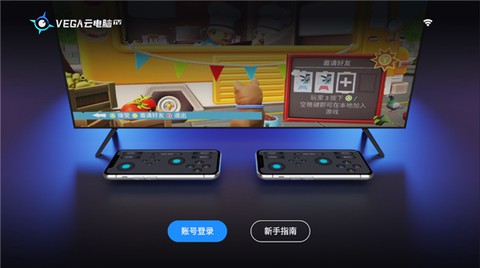
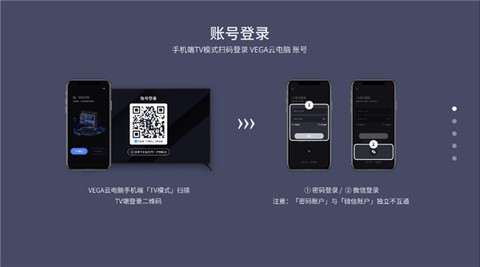
VEGA云电脑TV版是一款面向安卓智能电视终端设计的云端桌面虚拟化应用,其核心功能在于将高性能计算资源通过云端传输至电视屏幕,从而在客厅大屏环境中实现PC级别的软件操作体验。该版本需要配合手机端VEGA云电脑App使用,用户在电视端安装并启动软件后,需在手机App内选择TV模式并扫描电视屏幕上的动态二维码完成设备关联。关联成功后,电视端作为显示与交互主界面,手机端则自动切换为虚拟控制设备,支持鼠标、键盘及游戏手柄等输入映射,以此构建一套完整的远程桌面操控方案。
需要特别留意的是,VEGA云电脑TV版本身不具备独立登录功能,所有账号认证与桌面配置流程均须通过手机端VEGA云电脑App的TV模式引导完成。电视端与手机端之间的连接依赖同一局域网环境,且二维码具有时效性,若扫描失败需重新生成。
![VEGA云电脑TV[图1]](https://static.down8818.com/uploads/20260909/6aa0f4a0550ce8.56147522.png)
软件特色
1. 高性能3D图形处理能力:VEGA云电脑TV版依托云端GPU资源,可在电视端流畅运行AutoCAD、SOLIDWORKS、MAYA等三维设计软件,满足专业用户对图形渲染精度的苛刻要求。
2. 长时间稳定运行机制:该应用针对持续高负载场景进行底层优化,支持多日不间断运行而不出现进程崩溃或性能衰减,适用于需要长期挂机执行任务的用户。
3. 多屏协同扩展功能:系统支持同时连接多台显示设备,允许用户在不同屏幕间同步或独立操作多个云桌面实例,提升多任务并行处理效率。
VEGA云电脑TV版安装说明
1. 首先将下载得到的APK安装包文件复制至FAT32格式的U盘根目录下,避免因文件系统不兼容导致设备无法识别。
![VEGA云电脑TV[图2]](https://static.down8818.com/uploads/20260909/6aa0f4a08b1989.22173657.png)
2. 将U盘插入安卓智能电视的USB接口,等待系统弹出外部存储设备识别通知,若无反应可尝试更换其他USB端口。
![VEGA云电脑TV[图3]](https://static.down8818.com/uploads/20260909/6aa0f4a0c536f3.40531378.png)
3. 通过电视自带的文件管理器或第三方资源管理器进入U盘目录,找到后缀为.apk的安装文件并点击执行。
![VEGA云电脑TV[图4]](https://static.down8818.com/uploads/20260909/6aa0f4a10706f8.36943675.png)
4. 安装过程中若系统提示“未知来源”限制,需在电视设置-安全选项中开启允许安装未知应用权限。安装完成后返回桌面即可启动应用。
![VEGA云电脑TV[图5]](https://static.down8818.com/uploads/20260909/6aa0f4a13c7b66.35350601.png)
手机怎么变身虚拟控制器
手机客户端转化为虚拟控制器的操作路径共有四种触发场景,具体条件如下:
1. 当手机端选择TV模式登录并成功扫描电视屏幕上的二维码后,电视进入云桌面界面的瞬间,手机端UI将自动切换为虚拟控制器布局,此时可模拟鼠标指针移动、左右键点击及键盘输入。
2. 若电视已处于云桌面运行状态,用户可点击桌面悬浮球图标展开功能菜单,选择“远程控制”选项生成新的二维码,再用手机端TV模式扫描该码即可激活控制器模式。
3. 其他用户的手机若已处于虚拟控制器状态,可通过分享功能生成远程控制二维码,本机扫描该码后可直接接管控制权,无需重新配对。
4. 用户也可在手机端选择TV模式登录后,手动输入其他设备分享的协作码及验证码组合,验证通过后手机端自动切换为虚拟控制器,适用于二维码扫描不便的场景。
更新日志
v3.1.0版本
1. 首次安装启动时会展示功能引导页,帮助新用户快速了解TV模式与手机端联动机制。
2. 连入云桌面后,使用遥控器方向键右键或菜单键可唤出侧边栏,其中新增分辨率与画质调节选项,用户可根据网络带宽实时调整显示效果。
3. 修复了此前版本中偶发的连接中断及画面撕裂问题,整体运行稳定性得到提升。