


应用介绍
妙妙触控是一款基于蓝牙HID协议开发的远程控制工具类安卓应用,其核心功能在于将手机模拟为蓝牙鼠标、键盘或演示遥控器,从而实现对电脑、平板、智能电视等设备的无线操控。该软件无需安装额外驱动或进行复杂的网络配置,仅需通过蓝牙配对即可建立连接,适用于办公演示、居家娱乐及多设备协同等场景。软件整体设计偏向轻量化,操作逻辑清晰,对于需要临时替代实体键鼠的用户而言,具备较高的实用价值。
妙妙触控官方版使用方法
1. 在逗游网下载妙妙触控安装包,完成安装后点击图标启动应用。
2. 确保手机与目标设备,点击配对按钮发起连接请求。
5. 若系统弹出驱动安装提示,请按照向导完成触控板驱动程序的安装,此步骤可确保光标移动的精准度与响应速度。
![妙妙触控[图1]](https://static.down8818.com/uploads/20260909/6aa0f43c9331b2.09604515.png)
妙妙触控怎么连接ipad
1. 在iPad上通过应用商店下载并安装妙妙触控客户端,同时确保手机端已安装相同版本的应用。
2. 开启两台设备的蓝牙功能,在手机蓝牙设置中搜索iPad设备名称并完成配对操作。
3. 配对成功后打开手机端妙妙触控,点击连接按钮,当界面出现绿色连接状态指示灯时,即表示通信已建立。
4. 此时在iPad的妙妙触控界面中滑动手指,屏幕上的光标将同步响应,用户可像使用物理鼠标一样进行精确点击与拖拽操作。
![妙妙触控[图2]](https://static.down8818.com/uploads/20260909/6aa0f43cc75ac3.65077094.png)
注意:
① 目前妙妙触控应用仅支持运行Android 9及以上版本且具备蓝牙HID协议功能的安卓手机,其他系统版本可能存在兼容性问题。
② 在启动妙妙触控之前,务必确认手机已与目标设备完成蓝牙配对,否则应用将无法搜索到可用设备。
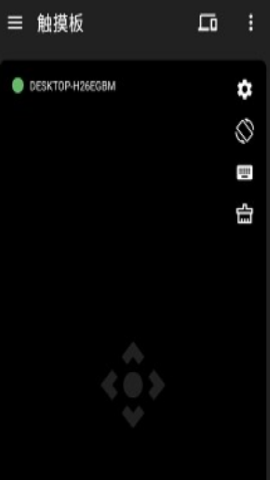
③ 连接成功后,软件主界面会显示绿色连接状态标识,若未显示该标识,则说明连接未成功,需重新检查蓝牙设置。
妙妙触控怎么连接另一个手机
1. 准备两台安卓手机,其中一台作为控制端安装妙妙触控应用,另一台作为被控端无需安装任何软件。
2. 在控制端手机中打开蓝牙设置,搜索被控端手机的蓝牙名称并点击配对,此时两台设备将建立底层蓝牙连接。
3. 配对完成后启动妙妙触控,软件将自动识别已配对的被控端设备,点击连接按钮后即可通过滑动控制端屏幕来操控被控端手机。
![妙妙触控[图3]](https://static.down8818.com/uploads/20260909/6aa0f43d074396.42192611.png)
妙妙触控App的常见问题
1. 妙妙触控支持哪些设备?
妙妙触控支持运行Android 9及以上版本的手机设备,同时可通过蓝牙连接控制支持蓝牙输入协议的电脑、智能电视、投影仪等硬件设备。
2. 是否需要额外安装驱动或软件?
不需要。该软件采用即连即用设计,用户只需完成蓝牙配对即可快速建立连接,无需在目标设备上安装任何辅助程序。
3. 使用过程中是否耗电量大?
软件在后台运行时对电量消耗控制较为严格,正常使用场景下不会对手机续航造成显著影响,但长时间持续连接仍会加速电量消耗。
4. 是否支持自定义快捷键?
支持。用户可在设置界面中根据个人使用习惯自定义快捷键映射,以提升日常操作效率,例如将特定按键组合绑定为媒体控制或应用切换。
5. 蓝牙连接不稳定怎么办?
建议将手机与目标设备之间的距离控制在10米以内,并移除两者之间的金属障碍物。同时检查蓝牙功能是否被系统禁用,必要时可尝试重启蓝牙模块或重新启动应用。
妙妙触控功能介绍
1. 软件提供简洁直观的操作界面,用户无需学习即可上手,蓝牙一键连接机制大幅降低了使用门槛。
2. 支持多种手势识别功能,包括单指移动光标、双指滚动页面、三指切换任务等,操作体验接近实体触控板。
3. 内置演示模式,可将手机变身为PPT遥控笔,支持远程控制幻灯片上下翻页,适合商务会议及教学场景使用。
![妙妙触控[图4]](https://static.down8818.com/uploads/20260909/6aa0f43d375398.10787412.png)
妙妙触控怎么连接平板
1. 开启蓝牙:同步打开手机和平板的蓝牙功能,并确保两台设备之间距离不超过5米以保证信号强度。
2. 蓝牙配对:在手机的蓝牙设备列表中搜索平板名称并点击配对,部分设备可能需要输入配对码,通常为0000或1234。
3. 打开软件连接:配对成功后启动手机上的妙妙触控应用,在设备列表中选择已配对的平板设备,点击连接按钮。
4. 确认状态:当软件界面显示绿色连接标志时,表明连接已成功建立。此时平板屏幕上将出现可移动的光标,用户可通过滑动手机屏幕实现精准控制。
妙妙触控亮点特色
1. 手机秒变蓝牙鼠标:软件将手机转化为无线输入设备,省去额外购买蓝牙鼠标的开支,且便于随身携带。
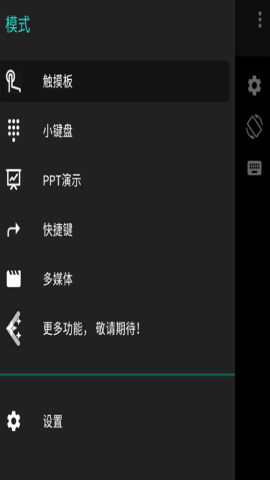
2. 多模式切换支持:提供鼠标模式、PPT演示模式、多媒体控制模式等多种工作模式,用户可根据实际使用场景灵活切换。
3. 广泛的设备兼容性:只要目标设备运行Android 9及以上系统,即可通过蓝牙连接实现远程控制,操作过程简单快捷。


